Resúmenes
Apuntes universitarios en formato Markdown desde Obsidian.
Auto Layout, FPS counter e barra della salute
download Descargar MDCon questo laboratorio, penseremo all'introduzione della componente Auto Layout, alla creazione di FPS counter e alla creazione di una health bar (barra della vita).
Auto Layout
Il sistema di layout Rect Transform è abbastanza flessibile da gestire molti tipi diversi di layout e consente anche di posizionare gli elementi in una forma libera completa.
Il sistema di layout automatico consente di posizionare gli elementi in gruppi di layout nidificati come gruppi orizzontali, gruppi verticali o griglie. Consente inoltre di ridimensionare automaticamente gli elementi in base al contenuto contenuto.
Gruppi di layout
Un gruppo di layout funziona come un controller di layout che controlla le dimensioni e le posizioni dei suoi elementi di layout figlio. Ad esempio, un gruppo di layout orizzontale posiziona i suoi figli uno accanto all'altro e un gruppo di layout griglia posiziona i suoi figli in una griglia. I componenti dei gruppi di layout sono:
- gruppo di layout orizzontale;
- gruppo di layout verticale;
- gruppo di layout a griglia.
Horizontal Layout Group (gruppo di layout orizzontale)
Il componente Horizontal Layout Group posiziona i suoi elementi figli uno accanto all'altro, fianco a fianco.
Vertical Layout Group (gruppo di layout verticale)
Il componente Vertical Layout Group posiziona i suoi elementi di layout figlio uno sopra l'altro.
Grid Layout Group (gruppo di layout a griglia)
Il componente Grid Layout Group posiziona i suoi elementi di layout figlio in una griglia.
A differenza di altri gruppi di layout, il Grid Layout Group assegna a tutti una dimensione fissa definita con la proprietà Cell Size del Grid Layout Group stesso.
Il Grid Layout Group è leggermente più avanzato rispetto ai gruppi di layout orizzontale e verticale, offrendoti maggiore flessibilità e controllo.
Le opzioni aprono nuove possibilità su come organizzare i figli della griglia; tutte queste impostazioni determineranno quante celle appariranno all'interno di Rect Transform della griglia e come sono disposte:
- Cell Size: questo definisce la dimensione della cella interna degli elementi figlio;
- Spacing: come con gli altri gruppi di layout, puoi definire la spaziatura tra gli elementi figlio;
- Start Corner: questa proprietà imposta quale è la prima cella all'interno della griglia da cui vengono disegnati i bambini;
- Child Alignment: puoi elementi figlio all'interno delle celle della griglia attorno a uno qualsiasi dei bordi o al centro;
- Start Axis: con Start Corner, puoi anche definire il flusso per le celle disegnando prima in direzione orizzontale (partendo dal Start Corner) oppure puoi disegnare prima in direzione verticale;
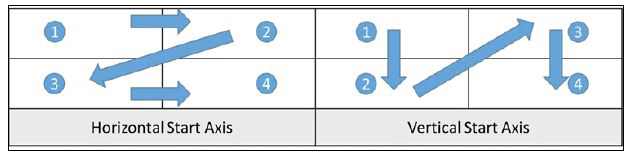
- Constraint: se si desidera limitare il numero di righe o colonne, la griglia mostrerà che è possibile impostare questa proprietà su Fixed Row Count o Fixed Column Count, che aprirà un'ulteriore proprietà Constraint Count per fornire il numero vincolato. L'impostazione predefinita è flessibile, che è sostanzialmente non vincolato.
Opzioni di layout
Il comportamento predefinito dei componenti del gruppo di layout è buono per la maggior parte delle situazioni, ma per altre si desidera aggiungere un livello di controllo più fine. Per queste situazioni, Unity ha fornito diverse sostituzioni del layout per limitare l'uso dei controlli all'interno di un gruppo o come elemento autonomo dell'interfaccia utente:
- Layout Controllers: Content Size Fitter e Aspect Ratio Fitter;
- Scroll Rects;
- Masks.
Controllori di layout
I controller di layout sono componenti che controllano le dimensioni e possibilmente le posizioni di uno o più elementi di layout, ovvero gli Game Objects con Rect Transforms.
Un controller di layout può controllare il proprio elemento di layout (lo stesso Game Objects che è su se stesso) o può controllare elementi di layout figlio.
Esempi di componenti del controller di layout che utilizzano le informazioni fornite dagli elementi di layout sono Content Size Fitter e i vari componenti del gruppo di layout.
Content Size Fitter
Content Size Fitter funziona come un controller di layout che controlla la dimensione del proprio elemento di layout. La dimensione è determinata dalle dimensioni minime o preferite fornite dai componenti degli elementi di layout sul GameObject
Quando aggiungi Content Size Fitter a un GameObject, ottieni tre opzioni per asse:
- Unconstrained: non fare nulla, Content Size Fitter non controlla questo asse;
- MinSize: questo espone il contenuto e limita la larghezza o l'altezza di Rect Transforms ai valori minimi del contenuto di GameObjects e/o dei bambini
- PreferredSize: questo espone il contenuto e limita la larghezza o l'altezza di Rect Transforms ai valori preferiti del contenuto di GameObjects e/o dei bambini.
Creiamo, per esempio, una finestra di testo che aumenterà e si ridurrà automaticamente in base al testo al suo interno:
- aggiungi una tela alla scena (Create -> UI -> Canvas) o usane una che hai già;
- fare clic con il pulsante destro del mouse sul Canvas e selezionare UI -> Image: questo è lo sfondo della nostra finestra di testo;
- fare clic con il pulsante destro del mouse sull'immagine e selezionare UI -> Text per aggiungere un componente di testo figlio;
- seleziona l'immagine nella Hierarchy e nell'Inspector fai clic sul pulsante Add Component e quindi seleziona Layout -> Vertical layout Group;
- sempre con l'immagine selezionata, fai clic su Add Component e seleziona Layout -> Content Size Fitter;
- modificare l'Horizontal Fit di Content Size Fitter a Preferred Size.
Aspect Ratio Fitter
Aspect Ratio Fitter funziona come un controller di layout che controlla le dimensioni del proprio elemento di layout. Può regolare l'altezza per adattarla alla larghezza o viceversa, oppure può adattare l'elemento all'interno del genitore o all'involucro del genitore.
L'Aspect Ratio Fitter ha diverse modalità:
- None: questo non fa niente;
- Width Controls Height: in questa modalità, l'Aspect Radio altererà l'altezza della Rect Transform a cui è collegato in base alla sua larghezza. Quindi, Height = (WidthAspect Ratio)*;
- Height Controls Width: in questa modalità, l'Aspect Ratio altererà la larghezza della Rect Transform a cui è collegato in base alla sua altezza. Quindi, Width = (HeightAspect Ratio)*;
- Fit In Parent: questa modalità ridimensionerà una Rect Transform entro i limiti del suo genitore in base al Aspect Ratio;
- Envelope Parent: la modalità Envelope Parent è la stessa della modalità Fit In Parent, ma invece di lavorare all'interno della Rect Transform padre, applica la sua logica per essere al di fuori della Rect Transform padre. Quindi funziona verso l'esterno dal genitore.
Scroll Rect
Quando un gruppo di layout deve essere più grande di quanto il display possa gestire, è qui che entra in gioco Scroll Rect. Ciò fornisce all'utente un'area con cui può interagire che fornisce la capacità di scorrimento al contenuto Rect Transform selezionato.
Facciamo un esempio di utilizzo:
- aggiungi un Canvas alla scena;
- fare clic con il pulsante destro del mouse sull'area di disegno e selezionare Create Empty per aggiungere un GameObject vuoto dal figlio;
- rinominare il nuovo oggetto GameObject vuoto in ScrollRectArea;
- impostare la larghezza di ScrollRectArea su 300, questo formerà l'area dello schermo con cui l'utente può interagire;
- con ScrollRectArea selezionata e aggiungervi un componente Scroll Rect;
- aggiungi un altro GameObject vuoto come figlio a ScrollRectArea e rinominalo in Content;
- impostare la larghezza del contenuto GameObject su 1000 o superiore;
- seleziona Content del GameObject e aggiungi un gruppo di layout orizzontale;
- aggiungi più immagini come figli del Content del GameObject e impostale su colori diversi;
- selezionare ScrollRectArea del GameObject e trascinare il Content del GameObject appena creato dalla gerarchia alla proprietà Content dello Scroll Rect.
Masks
Una maschera limita il disegno dei componenti figli alla Rect Transform del GameObject a cui è collegata.
Se aggiungi un componente Masks al GameObject del ScrollRectArea (e un componente Immagine senza impostare un'immagine sorgente, poiché la maschera richiede un componente grafico), mostrerebbe solo l'Content Area entro i limiti del Rect Transform del GameObject della ScrollRectArea.
FPS counter
L'esempio di testo più semplice utilizzato nella maggior parte dei giochi è un contatore FPS, quindi creiamo uno script per quello. Inizia creando un nuovo script C# nel tuo progetto chiamato FPSCounter.
Abbiamo bisogno di un componente Text collegato al GameObject, per questo utilizziamo l'attributo RequireComponent, aggiungiamo anche il namespace UnityEngine.UI che contiene tutte le funzionalità dell'interfaccia utente:
using UnityEngine;
using UnityEngine.UI;
using System.Collections;

[RequireComponent(typeof(Text))]
public class FPSCounter : MonoBehaviour {
    ...
}
Aggiungeremo alcune semplici proprietà per tracciare l'FPS:
...
private Text textComponent;
private int frameCount = 0;
private float fps = 0;
private float timeLeft;
private float accum = 0f;
private float updateInterval = 0.5f;
...
Abbiamo bisogno di catturare il nostro componente Text usato da GameObject, lo facciamo nella funzione Start():
...
void Start() {
    textComponent = GetComponent<Text>();
    timeLeft = updateInterval;
}
...
Infine, abbiamo bisogno di un ciclo di aggiornamento per calcolare l'FPS e impostare la variabile Text sul controllo Text:
void Update() {
    // contatore del numero di fotogrammi renderizzati
    frameCount += 1;
    // tempo rimasto per l'intervallo corrente
    timeLeft -= Time.deltaTime;
    // il numero di FPS accumulati nell'intervallo
    accum += Time.timeScale / Time.deltaTime;
    if (timeLeft <= 0f) {
        fps = (int) accum / frameCount;
        timeLeft = updateInterval;
        accum = 0f;
        frameCount = 0;
    }
    if (fps < 30) { textComponent.color = Color.red; }
    else if (fps < 60) { textComponent.color = Color.yellow; }
    else { textComponent.color = Color.green; }
    textComponent.text = fps.ToString();
}
Il codice totale dovrebbe essere il seguente:
using System.Collections;
using System.Collections.Generic;
using UnityEngine;
using UnityEngine.UI;

[RequireComponent(typeof(Text))]
public class FPSCounter : MonoBehaviour {
    private Text textComponent;
    private int frameCount = 0;
    private float fps = 0;
    private float timeLeft;
    private float accum = 0;
    private float updateInterval = 0.5f;

    void Start() {
        textComponent = GetComponent<Text>();
        timeLeft = updateInterval;
    }

    void Update() {
        frameCount += 1;
        timeLeft -= Time.deltaTime;
        accum += Time.timeScale / Time.deltaTime;
        if(timeLeft <= 0f) {
            fps = (int) accum/frameCount;
            timeLeft = updateInterval;
            accum = 0f;
            frameCount = 0;
        }
        if(fps < 30) { textComponent.color = Color.red; }
        else if(fps < 60) { textComponent.color = Color.yellow; }
        else { textComponent.color = Color.green; }
        textComponent.text = fps.ToString();
    }
}
Barra della salute
Andremo a vedere come si crea l'oggetto dell'interfaccia utente della barra della salute:
- aggiungi un nuovo Slider alla scena;
- espandere il controllo Slider nella gerarchia ed eliminare l'Handle Slide Area;
- selezionare lo Slider e fare clic sulla proprietà Handle Rect. Se dice "Missing Rect Transform", premi Elimina (per cancellare la proprietà poiché non abbiamo handle);
- impostare il Target Graphic del Slider su Fill GameObject;
- impostare la proprietà larghezza dello Slider su 200;
- impostare la proprietà altezza dello Slider su 25;
- selezionare il background del GameObject nella Hierarchy e impostare la proprietà Colore dell'immagine su Nero;
- ridimensionare Rect Transform del background del GameObject per riempire l'area dello Slider del GameObject;
- selezionare nuovamente lo Slider e impostare la proprietà Max Value su 100;
- seleziona la casella Whole Numbers sullo Slider;
- seleziona il Fill GameObject nella gerarchia del progetto e imposta la proprietà Colore dell'immagine su Verde;
- ridimensionare il Rect Transform del FillArea GameObject per riempire l'area dello Slider GameObject.
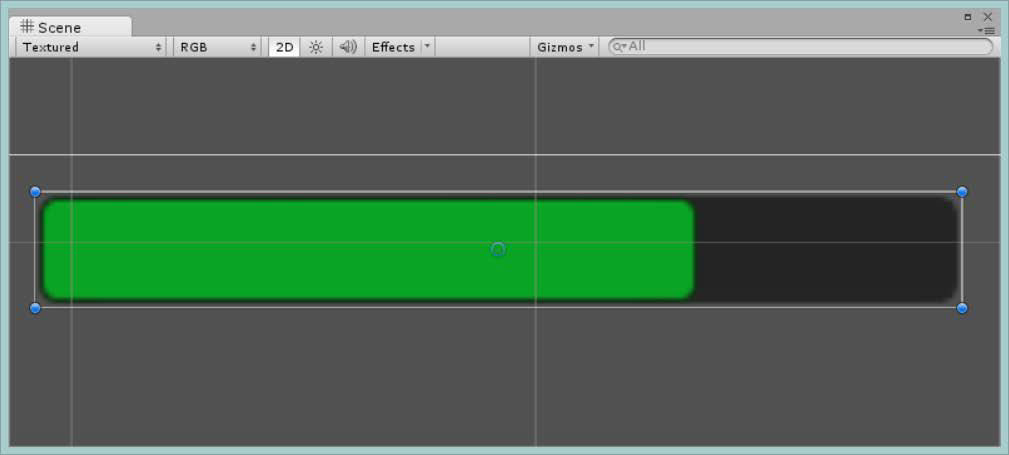
Iniziamo ad analizzare una soluzione per rendere interattiva la nostra barra della salute. Innanzitutto apri il nostro PlayerCharacter.cs e definisci ciò di cui abbiamo bisogno.
public int health;
[SerializeField] private Slider healthBar;
[SerializeField] private Image fillImg;
[SerializeField] private Text gameOver;
[SerializeField] private Image damageImage;
private Color flashColor = new Color(1f, 0f, 0f, 0.1f);
private float flashSpeed = 5f;
private float barValueDamage;
private Image healthBarBackground;
private bool damaged;
Quindi nel nostro Start() inizializza il barValueDamage e prendi il nostro componente healthBarBackground: il primo definisce la quantità di decremento per il nostro valore della barra, in modo generico, il secondo ci fornisce il componente Image UI del nostro sfondo della barra della salute:
void Start() {
    barValueDamage = healthBar.maxValue / health;
    healthBarBackground = healthBar.GetComponentInChildren <Image>();
}
Il metodo Hurt() viene chiamato dallo script Fireball.cs quando il nostro oggetto fireball entra in collisione con un oggetto che ha il componente PlayerCharacter. Qui dobbiamo definire lo stato "danneggiato" e aggiornare i valori per la salute del giocatore e per la barra della salute:
public void Hurt(int damage) {
    // per il colore di danno
    damaged = true;
    health -= damage;
    healthBar.value -= barValueDamage;
}
In Update(), controlliamo se il giocatore "è morto" dopo che il giocatore è stato danneggiato e quindi avviamo l'effetto video:
void Update () {
    if(health <= 0) { Death (); }
    if(damaged) {
        damageImage.color = flashColor;
    } else {
        // colore trasparente (nello specifico, pulisce il vecchio colore)
        damageImage.color = Color.Lerp (damageImage.color, Color.clear, flashSpeed * Time.deltaTime);
    }
    damaged = false;
}
Se il giocatore è morto chiamiamo il nostro metodo della morte:
public void Death() {
    // cacciamo la barra
    fillImg.enabled = false;
    // mostriamo la scritta "Game Over"
    gameOver.enabled = true;
    // blocca il tempo, non ti fa piu' muovere
    Time.timeScale = 0;
    healthBarBackground.color = Color.red;
}