Resúmenes
Apuntes universitarios en formato Markdown desde Obsidian.
Art Assets, modelli 3D, texture e Skybox
download Descargar MDCon questo laboratorio, pensiamo alla comprensione del whiteboxing, all'utilizzo di immagini 2D in Unity3D, alla creazione di uno Skybox, alla lavorazione con modelli 3D personalizzati e all'utilizzo di sistemi di particelle per creare effetti visivi.
Art Assets
Questo corso è incentrato sulla programmazione di giochi in Unity, ma è importante per capire come lavorare e migliorare la grafica. Gli elementi visivi in un gioco sono chiamati Art Assets. Una risorsa artistica può essere: immagine 2D, modello 3D (oggetti mesh), materiale, animazione, sistema di particelle (Particle Systems).
Mesh, materiali (materials), shader e texture
Il rendering in Unity utilizza mesh, materiali, shader e texture (hanno una stretta relazione). Le trame vengono applicate alle mesh utilizzando i materiali. I materiali utilizzano programmi grafici specializzati chiamati shader per eseguire il rendering di una trama sulla superficie della mesh.
Mesh
Le mesh 3D sono le principali primitive grafiche di Unity. Definiscono la forma di un oggetto.
Le mesh costituiscono gran parte dei tuoi mondi 3D. Unity fornisce uno strumento di modellazione chiamato ProBuilder e ci sono anche alcuni plug-in di modellazione di asset store, come Mesh Deformer, UModeler e Mesh Editor.
Il Mesh Filter prende una mesh dalle tue risorse e la passa al Mesh Renderer per il rendering sullo schermo.
Materiali (materials)
I materiali definiscono il modo in cui una superficie deve essere renderizzata, includendo riferimenti alle textures che utilizza, informazioni sulla piastrellatura, tinte di colore e altro ancora. Le opzioni disponibili per un materiale dipendono dallo shader utilizzato dal materiale.
I materiali vengono utilizzati insieme a Mesh Renderers, Particle Systems e altri componenti di rendering utilizzati in Unity. Svolgono un ruolo essenziale nella definizione di come viene visualizzato il tuo oggetto.
Shader
Gli shader sono piccoli script che contengono i calcoli matematici e gli algoritmi per calcolare il colore di ogni pixel renderizzato, in base all'input di illuminazione e alla configurazione del materiale. Le proprietà visualizzate da una finestra di ispezione Material sono determinate dallo shader utilizzato dal materiale.
Gli shader possono implementare effetti di illuminazione e colorazione per simulare superfici lucide o irregolari.
Texture
Le texture sono immagini bitmap. Un materiale può contenere riferimenti a texture, in modo che lo shader del materiale possa utilizzare le trame mentre calcola il colore della superficie di un GameObject. Oltre al colore di base (Albedo) della superficie di un GameObject, le texture possono rappresentare molti altri aspetti della superficie di un materiale come la sua riflettività o rugosità.
Normalmente, la geometria della mesh di un oggetto fornisce solo un'approssimazione approssimativa della forma mentre la maggior parte dei dettagli fini è fornita da texture.
Modelli 3D
Un modello è un oggetto virtuale 3D. L'oggetto mesh si riferisce strettamente alla geometria dell'oggetto 3D. Il modello spesso include altri attributi dell'oggetto. I termini sono spesso usati in modo intercambiabile.
Animazioni
Un'animazione è un pacchetto di informazioni che definisce il movimento dell'oggetto associato. Questi movimenti possono essere definiti indipendentemente dall'oggetto stesso. Le animazioni possono essere incluse direttamente nel modello 3D.
Sistema di particelle
Un sistema di particelle è un meccanismo per creare e controllare un gran numero di oggetti in movimento. Un sistema di particelle simula e rende molte piccole immagini o Mesh, chiamate particelle, per produrre un effetto visivo, come fuoco o fumo.
Per la maggior parte degli effetti, le particelle saranno un quadrato che mostra un'immagine (una scintilla di fiamma o uno sbuffo di fumo, per esempio).
Whiteboxing (o grayboxing)
Quando iniziamo con lo sviluppo di un gioco, costruiamo la nostra scena con elementi geometrici vuoti, questo è il primo passo per costruire un livello: questa attività è associata all'attività di level design, la disciplina di pianificare e creare scene nel gioco. In effetti, un flusso di lavoro comune per la creazione di livelli prevede che il designer di livelli crei una prima versione del livello tramite whiteboxing.
Utilizzando la fase di whiteboxing, il livello raggiunge uno stato giocabile molto rapidamente: i programmatori possono avanzare rapidamente con lo sviluppo. Nel frattempo, gli artisti 2D/3D possono investire il loro tempo per realizzare un lavoro dettagliato sugli Art Asserts.
Struttura la scena
La nostra scena ora è uno schizzo! Il prossimo passo è applicare le texture per migliorare l'aspetto del livello: una texture è un'immagine 2D utilizzata per migliorare la grafica 3D. L'uso più comune per le texture è quello di essere visualizzato sulla superficie dei modelli 3D.
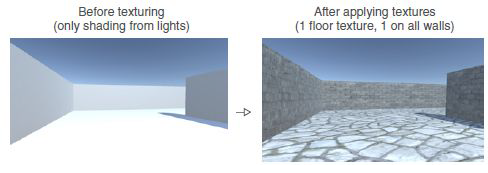
Formati di file 2D
Unity3D supporta l'uso di molti formati di file diversi: PNG, JPG, GIF, BMP, TGA, TIFF, PICT, PSD. Alcuni di questi supportano il canale alfa, utilizzato per memorizzare le informazioni sulla trasparenza in un'immagine. Un altro aspetto fondamentale è la compressione dell'immagine: la compressione lossless preserva la qualità dell'immagine mentre la compressione con perdita riduce la qualità dell'immagine e le dimensioni del file.
Livelli di texture
Le immagini utilizzate per i livelli di texture sono solitamente affiancabile (ripetibile): un'immagine è "affiancabile" quando i bordi opposti combaciano quando è affiancata. In questo modo l'immagine può essere ripetuta e può coprire l'intera superficie. Puoi trovare su Google “tileable ground texture” oppure “seamless ground texture”.
Le trame dovrebbero essere dimensionate in potenze di 2, per motivi di efficienza tecnica i chip grafici amano gestire trame di dimensioni $2^N$.
Dopo il download del tuo file, puoi trascinare il file nel tuo progetto Unity, Unity importerà il file come texture e verrà utilizzato nella scena 3D.
Organizzare i tuoi assets
I tuoi progetti iniziano a diventare più complessi, per questo motivo è il momento di separare le tue risorse in diverse cartelle: crea le cartelle per Script, Texture, Prefabs e Materials, quindi trascina i file nella loro nuova cartella.
Creare un Materials
- Tasto destro sulla vista Project -> Create -> Material;
- Per settare la texture, clicca sul puntino vicino ad Albedo e selezioniamo la texture che vogliamo.
Creare l'effetto rilievo di un Materials
- Si ripetono gli stessi passi del paragrafo precedente;
- Prendiamo al nostra texture e duplichiamola;
- Impostiamo questa texture duplicata con Texture Type su Normal map e Texture Shape su 2D;
- Per impostare l'altezza si mette la spunta su Create from Grayscale impostando Bumpiness su 0.18;
- Per inserirlo all'interno del material, clicca sul puntino vicino a Normal Map e selezioniamo la texture duplicata e modificata che vogliamo.
Proprietà Tiling
Se l'oggetto è troppo grande dobbiamo ripetere la nostra texture perché, applicando il materiale, le immagini sulla superficie appaiono allungate e sfocate.
Possiamo risolvere questo problema usando la proprietà Tiling del materiale: cambia il numero di Tiling nell'ispettore del materiale, puoi usare valori X e Y separati per piastrellare in ciascuna direzione.
Per ogni materiale cambia i numeri di Tiling finché non sembra buono.
Skybox
Abbiamo applicato materiali per pareti e pavimenti e ora il nostro gioco è più realistico, ma se vogliamo ottenere un aspetto più naturale dobbiamo creare un vero cielo: utilizzeremo per farlo uno speciale approccio di texturing che utilizza le immagini del cielo.
Uno skybox è un cubo con immagini del cielo su ogni lato. Una raffigurazione grafica è la seguente:
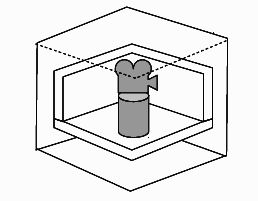
Le nuove scene arrivano con uno skybox molto semplice già assegnato, in cui il cielo ha una sfumatura dal blu chiaro al blu scuro. È possibile accedere alle impostazioni dello skybox dalla finestra di illuminazione (Window -> Rendering -> Lighting)
Shader
Come accennato in precedenza, uno shader è un insieme di istruzioni software per disegnare una superficie includendo eventuali trame. Lo Skybox utilizza anche un materiale con uno shader Skybox.
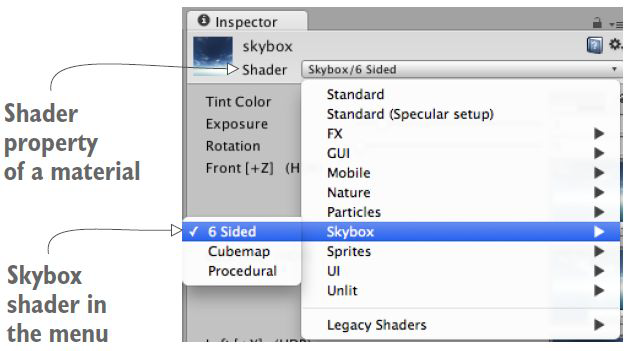
Ogni materiale ha uno Shader che lo controlla e ogni nuovo materiale è impostato sullo Shader standard.
Materiale
Crea un nuovo materiale, quindi seleziona skybox shader. Ci sono diversi shader ma useremo lo shader 6 Sided: il materiale Skybox ora ha sei slot per texture e questi corrispondono ai sei lati di un cubo.
Importa le immagini dello Skybox in Unity trascinando i file nella vista Project (o fai clic con il pulsante destro del mouse in Project e seleziona Import new asset).
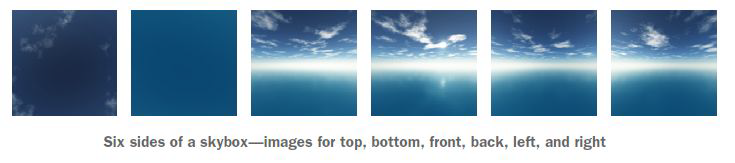
Seleziona le textures importate e cambia l'impostazione Wrap Mode da Repeat a Clamp, quindi premi applica: puoi affiancare la trama (Repeat) o mappare una singola trama sull'oggetto (Clamp).
Ora puoi trascinare queste immagini negli slot delle texture del materiale skybox. Per applicare questo nuovo materiale skybox puoi aprire la finestra di illuminazione e trascinare il materiale nello slot assegnato.
Oggetti e modelli 3D
Formati di file
Ora importeremo una mesh 3D di un semplice oggetto 3D. Proprio come con le immagini 2D, in Unity3D sono disponibili diversi formati di file da importare: FBX, OBJ, 3DS e molti altri. L'opzione consigliata, quando disponibile, è il formato FBX, che potrebbe contenere Mesh e Animation.
Impostazioni di importazione
Trascina il file FBX dal computer nella vista Project (o fai clic con il pulsante destro del mouse su Project, quindi scegli Import New Asset). Il modello 3D ora è pronto per essere inserito nella scena.
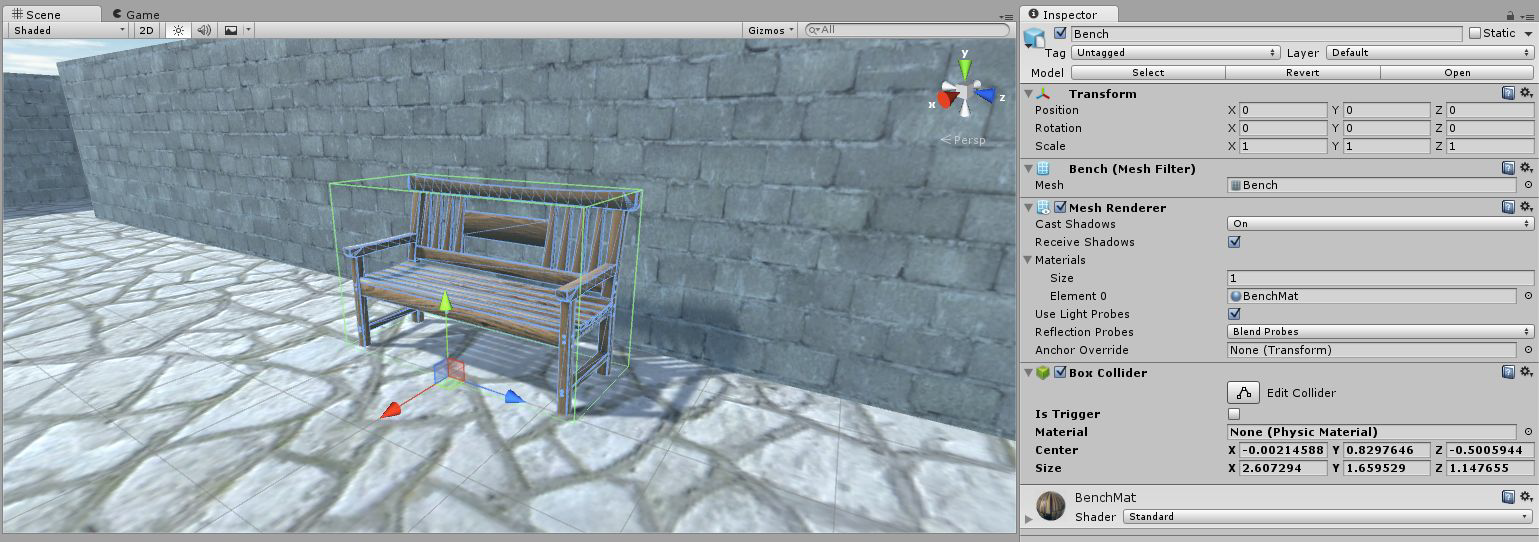
Prima di tutto imposta il fattore di scala corretto per l'oggetto importato e puoi anche selezionare la casella di controllo Generate Collider: selezionare Generate Collider è un optional, senza collider puoi camminare attraverso l'oggetto o puoi aggiungere in seguito il componente box collider nell'ispettore (la nostra soluzione).
Material e texture
Quando Unity ha importato il file, ha anche creato un materiale per l'oggetto 3D (un materiale vuoto). Quindi importa nella vista Project la nostra trama e aggiungi la trama al materiale. Il nostro oggetto è ora pronto per essere posizionato nella nostra scena.
Box Collider
Per evitare che il giocatore e i nemici camminino attraverso l'oggetto dobbiamo inserire nell'ispettore del nostro oggetto un Box Collider.
Sistema di particelle
Un altro tipo di contenuto visivo creato dagli artisti del gioco sono i sistemi di particelle. La maggior parte delle risorse artistiche vengono create con strumenti esterni e importate nel progetto Unity, i sistemi di particelle vengono creati all'interno di Unity stesso.
Creare un sistema di particelle
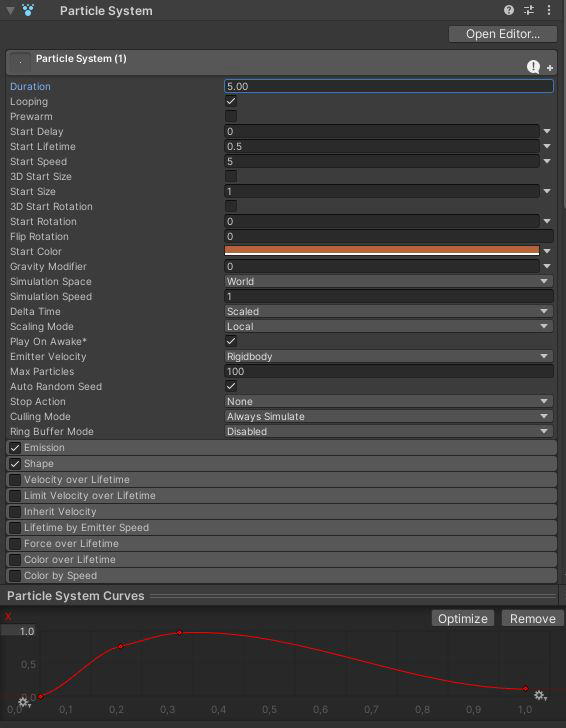
Nella vista Hierarchy crea, dal menu GameObject, un nuovo sistema di particelle, quindi osserva l'effetto predefinito. Vedremo ora l'elenco dei parametri che possiamo utilizzare per personalizzare l'effetto.
Esamineremo le impostazioni rilevanti per creare l'effetto fuoco: inizialmente solo il primo pannello viene espanso, gli altri pannelli vengono compressi. Alcune impostazioni sono controllate da una curva visualizzata nella parte inferiore dell'Inspector. Quella curva rappresenta come il valore cambia nel tempo.
Parametri delle particelle
- Looping: il sistema di particelle continua a giocare per sempre;
- Lifetime: per quanto tempo esiste la particella;
- Speed: quanto velocemente si muove la particella;
- Size: quanto è grande la particella;
- Color: colora le particelle. Vogliamo un'arancia, con i valori RGB 182, 101, 58;
- Emission: quanto velocemente vengono emesse le particelle;
- Shape: la forma dell'area emessa. Vogliamo una piccola scatola (0.2, 0.2, 0.2);
- Size over Lifetime: la particella cresce e si restringe mentre si muove;
- Renderer: imposta l'aspetto di ciascuna particella.
Applicazione di un nuovo materiale
Importando una nuova immagine in Unity, quindi creare un nuovo materiale utilizzando uno shader di particelle legacy (Additive Soft). Nelle impostazioni dei sistemi di particelle aggiungi questo nuovo materiale nella proprietà del renderer.